Domain frühstücksdosen.de kaufen?
Wir ziehen mit dem Projekt
frühstücksdosen.de um.
Sind Sie am Kauf der Domain
frühstücksdosen.de interessiert?
domain@kv-gmbh.de · 0541-91531010
Domain frühstücksdosen.de kaufen?
Was ist geteilte Bildschirmansicht?
Die geteilte Bildschirmansicht ist eine Funktion, die es ermöglicht, den Bildschirm in zwei separate Bereiche aufzuteilen, um mehrere Anwendungen gleichzeitig anzuzeigen. Auf diese Weise können Benutzer effizienter arbeiten, indem sie beispielsweise gleichzeitig eine Textverarbeitungsanwendung und eine Internetseite geöffnet haben. Diese Funktion ist besonders nützlich für Multitasking und erhöht die Produktivität, da sie es ermöglicht, Informationen aus verschiedenen Quellen gleichzeitig zu betrachten. Die geteilte Bildschirmansicht ist auf vielen modernen Betriebssystemen und Geräten verfügbar und kann je nach Bedarf angepasst werden, um den Bildschirm horizontal oder vertikal zu teilen. **
Wie kann ich Bildschirmansicht vergrößern?
Um die Bildschirmansicht zu vergrößern, kannst du die Zoom-Funktion deines Betriebssystems verwenden. Bei den meisten Systemen kannst du dies über die Einstellungen oder Tastenkombinationen wie Strg und + oder Strg und Mausrad machen. Alternativ kannst du auch die Bildschirmauflösung ändern, um die Elemente größer darzustellen. Ein weiterer Tipp ist, die Schriftgröße in den Einstellungen anzupassen, um Texte besser lesen zu können. Falls du eine spezielle Software verwendest, schau nach, ob diese eine Vergrößerungsfunktion bietet. **


Ähnliche Suchbegriffe für Bildschirmansicht
Top-Angebote
Produkte zum Begriff Bildschirmansicht:
-
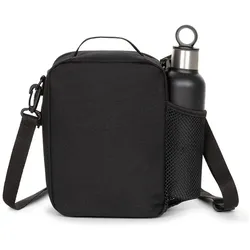
Eastpak Das Mittagessen Eins, Lunchbox, SchwarzDie Eastpak The Lunch One ist eine funktionale und langlebige Lunchtasche, die sich ideal für den täglichen Gebrauch eignet. Hergestellt aus hochwertigem Polyamidmaterial, bietet sie nicht nur Wassersicherheit, sondern auch eine einfache Reinigung, was sie zur perfekten Wahl für den Transport von Mahlzeiten, Snacks oder persönlichen Gegenständen macht. Mit einem kompakten Design, das für Standard-Lunchbehälter optimiert ist, bietet die Tasche ausreichend Stauraum, während sie sich mühelos in Rucksäcken oder Aktentaschen verstauen lässt. Die matte Oberfläche ist fleckenabweisend und sorgt dafür, dass die Tasche auch nach längerem Gebrauch gut aussieht. Ein sicheres Reissverschlusssystem schützt den Inhalt während des Transports, und die Innenauskleidung ermöglicht eine schnelle und einfache Wartung. Der verstellbare Schultergurt bietet zusätzliche Trageoptionen, während das leichte Gewicht von etwa 300 g den täglichen Gebrauch komfortabel gestaltet. Diese Lunchtasche vereint praktische Organisation mit der Langlebigkeit, die man von Eastpak-Produkten erwartet. - Hergestellt aus hochwertigem, wasserdichtem Polyamidmaterial - Fleckenabweisende matte Oberfläche für langfristige Nutzung - Sicheres Reissverschlusssystem zum Schutz des Inhalts - Verstellbarer Schultergurt für vielseitige Trageoptionen.46,36 €*Versand: 0,00 €Sichere Weiterleitung zum Anbieter
-
Wie drehe ich die Bildschirmansicht?
Um die Bildschirmansicht zu drehen, musst du je nach Gerät und Betriebssystem unterschiedliche Schritte befolgen. Auf einem Windows-PC kannst du die Bildschirmansicht über die Tastenkombination Strg + Alt + Pfeiltaste ändern. Auf einem Mac kannst du die Bildschirmansicht über die Tastenkombination Cmd + Alt + Pfeiltaste ändern. Auf einem Smartphone oder Tablet kannst du die Bildschirmansicht normalerweise über die Einstellungen oder die Schnelleinstellungen ändern. Wenn du spezifische Anweisungen benötigst, teile mir bitte mit, welches Gerät und Betriebssystem du verwendest. **
-
Wie kann ich die Bildschirmansicht vergrößern?
Um die Bildschirmansicht zu vergrößern, kannst du die Zoom-Funktion deines Betriebssystems verwenden. Bei den meisten Systemen kannst du dies über die Einstellungen oder Tastenkombinationen aktivieren. Alternativ kannst du auch die Schriftgröße und Anzeigeeinstellungen anpassen, um die Bildschirmansicht zu vergrößern. Es gibt auch spezielle Tools und Programme, die die Bildschirmansicht vergrößern können, wie z.B. Bildschirm-Lupe oder Screen-Magnifier. Wenn du Schwierigkeiten hast, die Bildschirmansicht zu vergrößern, kannst du auch die Hilfe und Unterstützung deines Betriebssystems oder eines Technik-Experten in Anspruch nehmen. **
-
Wie kann ich die Bildschirmansicht verkleinern?
Um die Bildschirmansicht zu verkleinern, kannst du die Zoom-Funktion deines Computers oder mobilen Geräts verwenden. Dies ermöglicht es dir, den Bildschirminhalt zu verkleinern, um mehr Informationen auf einmal sichtbar zu machen. Du kannst auch die Bildschirmauflösung ändern, um die Größe der angezeigten Elemente anzupassen. Ein weiterer Ansatz ist die Verwendung von Tastenkombinationen, um die Ansicht zu verkleinern. Alternativ kannst du auch die Einstellungen deines Betriebssystems oder deiner Anwendungen anpassen, um die Bildschirmgröße zu reduzieren. **
-
Wie kann die Bildschirmansicht auf einem Computer oder Smartphone personalisiert werden? Welche Einstellungen können vorgenommen werden, um die Bildschirmansicht zu optimieren?
Die Bildschirmansicht kann personalisiert werden, indem man Hintergrundbilder, Bildschirmschoner und Farbschemata auswählt. Außerdem können die Bildschirmauflösung, die Helligkeit und der Kontrast angepasst werden. Zusätzlich können Widgets, Symbole und Verknüpfungen auf dem Startbildschirm angeordnet werden, um die Benutzeroberfläche zu optimieren. **

"Was sind einige Tipps, um eine Bildschirmansicht zu optimieren?"
1. Stelle sicher, dass der Bildschirm auf Augenhöhe positioniert ist, um Nacken- und Augenbelastung zu reduzieren. 2. Passe die Helligkeit und den Kontrast des Bildschirms an, um die Augen zu schonen. 3. Mache regelmäßige Pausen, um die Augen zu entspannen und die Bildschirmzeit zu reduzieren. **
Wie kann man die Bildschirmansicht auf einem Computer vergrößern oder verkleinern?
Um die Bildschirmansicht auf einem Computer zu vergrößern oder zu verkleinern, kann man die Tastenkombination "Strg" und "+" bzw. "Strg" und "-" verwenden. Alternativ kann man auch die Bildschirmeinstellungen anpassen, indem man auf "Systemeinstellungen" klickt und dort die Anzeigegröße ändert. Ein weiterer Weg ist die Verwendung von Zoom-Funktionen in bestimmten Anwendungen oder Browsern. **
Top-Angebote
Produkte zum Begriff Bildschirmansicht:
-
Skiphop Besties Squad Snack Behälter Elefant, Lunchbox, MehrfarbigDer Besties Squad Snack Behälter Elefant von Skip Hop ist die ideale Lösung für Eltern, die ihren Kindern gesunde Snacks unterwegs anbieten möchten. Mit einem fröhlichen Elefanten-Design und einem Fassungsvermögen von 222 ml ermöglicht dieser Snackbecher eine einfache und ordentliche Handhabung. Die flexible Silikonöffnung sorgt dafür, dass Snacks sicher im Behälter bleiben, selbst wenn er auf den Kopf gestellt wird. Kinder können sich selbst bedienen, was ihre Selbstständigkeit fördert und gleichzeitig das Chaos beim Essen reduziert. Der ergonomische, rutschfeste Griff ist speziell für kleine Hände konzipiert und unterstützt die Entwicklung der Feinmotorik. Zudem ist der Snackbehälter BPA-frei und spülmaschinenfest, was die Reinigung erleichtert und für maximale Hygiene sorgt. Der Besties Squad Snack Behälter Elefant ist somit nicht nur praktisch, sondern auch ein unterhaltsamer Begleiter für kleine Entdecker. - Flexible Silikonöffnung für Auslaufschutz - Ergonomischer, rutschfester Griff für Kinderhände - Zwei-Deckel-System für frische Snacks - BPA-frei und spülmaschinenfest für einfache Reinigung.35,24 €*Versand: 0,00 €Sichere Weiterleitung zum Anbieter
-
Pura My-My Silikon Snack-Behälter, Mint, Lunchbox, GrünDer My-My Silikon Snack-Behälter von Pura ist eine innovative Lösung für gesunde Snacks unterwegs. Hergestellt aus 100% medizinischem Platinsilikon, bietet dieser Behälter eine sichere und umweltfreundliche Alternative zu herkömmlichen Plastikbehältern. Die weiche Silikonöffnung ermöglicht es kleinen Händen, Snacks mühelos zu entnehmen, ohne dabei zu kleckern. Mit einem Gewicht von nur 146 g und kompakten Abmessungen ist der Snack-Behälter leicht zu transportieren und ideal für den Einsatz zu Hause oder unterwegs. Zudem ist er spülmaschinenfest und bruchsicher, was die Reinigung und Handhabung erleichtert. Der My-My Snack-Behälter ist nicht nur praktisch, sondern auch Made Safe zertifiziert, was bedeutet, dass er frei von schädlichen Chemikalien ist. Geniessen Sie Snacks ohne Bedenken und mit einem Hauch von Spass! - 100% medizinisches Platinsilikon für höchste Sicherheit - Spülmaschinenfest und bruchsicher für einfache Reinigung - Made Safe zertifiziert, frei von schädlichen Chemikalien - Ideal für kleine Hände, um Snacks mühelos zu greifen.42,40 €*Versand: 0,00 €Sichere Weiterleitung zum Anbieter
-
Eastpak Das Mittagessen Eins, Lunchbox, SchwarzDie Eastpak The Lunch One ist eine funktionale und langlebige Lunchtasche, die sich ideal für den täglichen Gebrauch eignet. Hergestellt aus hochwertigem Polyamidmaterial, bietet sie nicht nur Wassersicherheit, sondern auch eine einfache Reinigung, was sie zur perfekten Wahl für den Transport von Mahlzeiten, Snacks oder persönlichen Gegenständen macht. Mit einem kompakten Design, das für Standard-Lunchbehälter optimiert ist, bietet die Tasche ausreichend Stauraum, während sie sich mühelos in Rucksäcken oder Aktentaschen verstauen lässt. Die matte Oberfläche ist fleckenabweisend und sorgt dafür, dass die Tasche auch nach längerem Gebrauch gut aussieht. Ein sicheres Reissverschlusssystem schützt den Inhalt während des Transports, und die Innenauskleidung ermöglicht eine schnelle und einfache Wartung. Der verstellbare Schultergurt bietet zusätzliche Trageoptionen, während das leichte Gewicht von etwa 300 g den täglichen Gebrauch komfortabel gestaltet. Diese Lunchtasche vereint praktische Organisation mit der Langlebigkeit, die man von Eastpak-Produkten erwartet. - Hergestellt aus hochwertigem, wasserdichtem Polyamidmaterial - Fleckenabweisende matte Oberfläche für langfristige Nutzung - Sicheres Reissverschlusssystem zum Schutz des Inhalts - Verstellbarer Schultergurt für vielseitige Trageoptionen.46,36 €*Versand: 0,00 €Sichere Weiterleitung zum Anbieter
-
Was ist geteilte Bildschirmansicht?
Die geteilte Bildschirmansicht ist eine Funktion, die es ermöglicht, den Bildschirm in zwei separate Bereiche aufzuteilen, um mehrere Anwendungen gleichzeitig anzuzeigen. Auf diese Weise können Benutzer effizienter arbeiten, indem sie beispielsweise gleichzeitig eine Textverarbeitungsanwendung und eine Internetseite geöffnet haben. Diese Funktion ist besonders nützlich für Multitasking und erhöht die Produktivität, da sie es ermöglicht, Informationen aus verschiedenen Quellen gleichzeitig zu betrachten. Die geteilte Bildschirmansicht ist auf vielen modernen Betriebssystemen und Geräten verfügbar und kann je nach Bedarf angepasst werden, um den Bildschirm horizontal oder vertikal zu teilen. **
-
Wie kann ich Bildschirmansicht vergrößern?
Um die Bildschirmansicht zu vergrößern, kannst du die Zoom-Funktion deines Betriebssystems verwenden. Bei den meisten Systemen kannst du dies über die Einstellungen oder Tastenkombinationen wie Strg und + oder Strg und Mausrad machen. Alternativ kannst du auch die Bildschirmauflösung ändern, um die Elemente größer darzustellen. Ein weiterer Tipp ist, die Schriftgröße in den Einstellungen anzupassen, um Texte besser lesen zu können. Falls du eine spezielle Software verwendest, schau nach, ob diese eine Vergrößerungsfunktion bietet. **
-
Wie drehe ich die Bildschirmansicht?
Um die Bildschirmansicht zu drehen, musst du je nach Gerät und Betriebssystem unterschiedliche Schritte befolgen. Auf einem Windows-PC kannst du die Bildschirmansicht über die Tastenkombination Strg + Alt + Pfeiltaste ändern. Auf einem Mac kannst du die Bildschirmansicht über die Tastenkombination Cmd + Alt + Pfeiltaste ändern. Auf einem Smartphone oder Tablet kannst du die Bildschirmansicht normalerweise über die Einstellungen oder die Schnelleinstellungen ändern. Wenn du spezifische Anweisungen benötigst, teile mir bitte mit, welches Gerät und Betriebssystem du verwendest. **
-
Wie kann ich die Bildschirmansicht vergrößern?
Um die Bildschirmansicht zu vergrößern, kannst du die Zoom-Funktion deines Betriebssystems verwenden. Bei den meisten Systemen kannst du dies über die Einstellungen oder Tastenkombinationen aktivieren. Alternativ kannst du auch die Schriftgröße und Anzeigeeinstellungen anpassen, um die Bildschirmansicht zu vergrößern. Es gibt auch spezielle Tools und Programme, die die Bildschirmansicht vergrößern können, wie z.B. Bildschirm-Lupe oder Screen-Magnifier. Wenn du Schwierigkeiten hast, die Bildschirmansicht zu vergrößern, kannst du auch die Hilfe und Unterstützung deines Betriebssystems oder eines Technik-Experten in Anspruch nehmen. **
Ähnliche Suchbegriffe für Bildschirmansicht
-
Kids Licensing Pokemon PokeBall Mittagessen Kühltasche, Lunchbox, Schwarz, Weiss, RotDie Pokemon Thermo-Tasche ist ein unverzichtbares Zubehör für alle kleinen Abenteurer, die ihren Snack immer griffbereit haben möchten. Mit ihren 22 x 22 x 7 cm bietet diese Tasche aus hochwertigem Polyester genügend Platz für alles, was Ihr Kind für seine Mahlzeit benötigt. Die Thermo-Funktion der Tasche hält das Essen für Stunden frisch und warm, egal ob für die Schule oder für den Ausflug am Wochenende. Dank des trendigen Poke-Ball-Designs wird Ihr Kind seine neue Lieblingstasche stolz mitnehmen. Ob für kleine Pokemon-Fans oder als praktisches Accessoire für unterwegs – mit der Pokemon Thermo-Tasche machen Sie Ihrem Kind eine Freude.25,48 €*Versand: 3,00 €Sichere Weiterleitung zum Anbieter
-
Wie kann ich die Bildschirmansicht verkleinern?
Um die Bildschirmansicht zu verkleinern, kannst du die Zoom-Funktion deines Computers oder mobilen Geräts verwenden. Dies ermöglicht es dir, den Bildschirminhalt zu verkleinern, um mehr Informationen auf einmal sichtbar zu machen. Du kannst auch die Bildschirmauflösung ändern, um die Größe der angezeigten Elemente anzupassen. Ein weiterer Ansatz ist die Verwendung von Tastenkombinationen, um die Ansicht zu verkleinern. Alternativ kannst du auch die Einstellungen deines Betriebssystems oder deiner Anwendungen anpassen, um die Bildschirmgröße zu reduzieren. **
-
Wie kann die Bildschirmansicht auf einem Computer oder Smartphone personalisiert werden? Welche Einstellungen können vorgenommen werden, um die Bildschirmansicht zu optimieren?
Die Bildschirmansicht kann personalisiert werden, indem man Hintergrundbilder, Bildschirmschoner und Farbschemata auswählt. Außerdem können die Bildschirmauflösung, die Helligkeit und der Kontrast angepasst werden. Zusätzlich können Widgets, Symbole und Verknüpfungen auf dem Startbildschirm angeordnet werden, um die Benutzeroberfläche zu optimieren. **
-
"Was sind einige Tipps, um eine Bildschirmansicht zu optimieren?"
1. Stelle sicher, dass der Bildschirm auf Augenhöhe positioniert ist, um Nacken- und Augenbelastung zu reduzieren. 2. Passe die Helligkeit und den Kontrast des Bildschirms an, um die Augen zu schonen. 3. Mache regelmäßige Pausen, um die Augen zu entspannen und die Bildschirmzeit zu reduzieren. **
-
Wie kann man die Bildschirmansicht auf einem Computer vergrößern oder verkleinern?
Um die Bildschirmansicht auf einem Computer zu vergrößern oder zu verkleinern, kann man die Tastenkombination "Strg" und "+" bzw. "Strg" und "-" verwenden. Alternativ kann man auch die Bildschirmeinstellungen anpassen, indem man auf "Systemeinstellungen" klickt und dort die Anzeigegröße ändert. Ein weiterer Weg ist die Verwendung von Zoom-Funktionen in bestimmten Anwendungen oder Browsern. **
* Alle Preise verstehen sich inklusive der gesetzlichen Mehrwertsteuer und ggf. zuzüglich Versandkosten. Die Angebotsinformationen basieren auf den Angaben des jeweiligen Shops und werden über automatisierte Prozesse aktualisiert. Eine Aktualisierung in Echtzeit findet nicht statt, so dass es im Einzelfall zu Abweichungen kommen kann. ** Hinweis: Teile dieses Inhalts wurden von KI erstellt.