Domain frühstücksdosen.de kaufen?
Wir ziehen mit dem Projekt
frühstücksdosen.de um.
Sind Sie am Kauf der Domain
frühstücksdosen.de interessiert?
domain@kv-gmbh.de · 0541-91531010
Domain frühstücksdosen.de kaufen?
Welche Funktionstaste für Drahtlosfunktion?
Welche Funktionstaste für Drahtlosfunktion? In den meisten Laptops ist die Funktionstaste für die Drahtlosfunktion mit einem Symbol gekennzeichnet, das wie eine stilisierte Antenne aussieht. Oft befindet sich diese Taste auf der obersten Reihe der Tastatur, zusammen mit den anderen Funktionstasten. Durch Drücken dieser Taste in Kombination mit der Fn-Taste können Sie die Drahtlosfunktion ein- oder ausschalten. Es ist wichtig, die Bedienungsanleitung Ihres spezifischen Laptops zu konsultieren, da die genaue Position der Funktionstaste je nach Hersteller und Modell variieren kann. Wenn Sie die Funktionstaste für die Drahtlosfunktion nicht finden können, können Sie auch in den Einstellungen Ihres Betriebssystems nachsehen, um die Drahtlosverbindung zu aktivieren oder deaktivieren. **
Wo finde ich die Drahtlosfunktion?
Die Drahtlosfunktion eines Geräts wie zum Beispiel eines Laptops oder Smartphones befindet sich normalerweise in den Einstellungen oder Systemsteuerungen. Du kannst sie auch in der Taskleiste oder in einem separaten Symbol auf dem Bildschirm finden. Manchmal befindet sich der Schalter für die Drahtlosfunktion auch direkt am Gerät, zum Beispiel an der Seite oder der Vorderseite. Wenn du die Drahtlosfunktion nicht finden kannst, schau am besten in der Bedienungsanleitung des Geräts nach oder suche online nach spezifischen Anweisungen für dein Modell. **


Ähnliche Suchbegriffe für Drahtlosfunktion
Top-Angebote
Produkte zum Begriff Drahtlosfunktion:
-
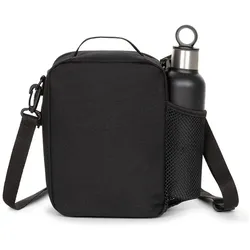
Eastpak Das Mittagessen Eins, Lunchbox, SchwarzDie Eastpak The Lunch One ist eine funktionale und langlebige Lunchtasche, die sich ideal für den täglichen Gebrauch eignet. Hergestellt aus hochwertigem Polyamidmaterial, bietet sie nicht nur Wassersicherheit, sondern auch eine einfache Reinigung, was sie zur perfekten Wahl für den Transport von Mahlzeiten, Snacks oder persönlichen Gegenständen macht. Mit einem kompakten Design, das für Standard-Lunchbehälter optimiert ist, bietet die Tasche ausreichend Stauraum, während sie sich mühelos in Rucksäcken oder Aktentaschen verstauen lässt. Die matte Oberfläche ist fleckenabweisend und sorgt dafür, dass die Tasche auch nach längerem Gebrauch gut aussieht. Ein sicheres Reissverschlusssystem schützt den Inhalt während des Transports, und die Innenauskleidung ermöglicht eine schnelle und einfache Wartung. Der verstellbare Schultergurt bietet zusätzliche Trageoptionen, während das leichte Gewicht von etwa 300 g den täglichen Gebrauch komfortabel gestaltet. Diese Lunchtasche vereint praktische Organisation mit der Langlebigkeit, die man von Eastpak-Produkten erwartet. - Hergestellt aus hochwertigem, wasserdichtem Polyamidmaterial - Fleckenabweisende matte Oberfläche für langfristige Nutzung - Sicheres Reissverschlusssystem zum Schutz des Inhalts - Verstellbarer Schultergurt für vielseitige Trageoptionen.48,93 €*Versand: 0,00 €Sichere Weiterleitung zum Anbieter
-
Wie aktiviere ich die Drahtlosfunktion?
Um die Drahtlosfunktion zu aktivieren, müssen Sie zuerst sicherstellen, dass Ihr Gerät über eine integrierte Drahtlosfunktion verfügt. Wenn dies der Fall ist, suchen Sie nach einem Schalter oder einer Taste auf Ihrem Gerät, mit dem Sie die Drahtlosfunktion ein- und ausschalten können. Alternativ können Sie auch die Einstellungen Ihres Geräts öffnen und nach der Option suchen, um die Drahtlosfunktion zu aktivieren. **
-
Wie aktiviere ich die Drahtlosfunktion?
Um die Drahtlosfunktion zu aktivieren, müssen Sie zunächst sicherstellen, dass Ihr Gerät über eine Drahtlosfunktion verfügt. Dies kann normalerweise überprüft werden, indem Sie nach einem WLAN-Symbol auf Ihrem Gerät suchen. Wenn Ihr Gerät über eine Drahtlosfunktion verfügt, können Sie diese normalerweise aktivieren, indem Sie in den Einstellungen nach dem WLAN-Menü suchen und es einschalten. **
-
Wie kann ich die Drahtlosfunktion aktivieren?
Um die Drahtlosfunktion zu aktivieren, musst du zuerst sicherstellen, dass dein Gerät über eine drahtlose Netzwerkkarte verfügt. Anschließend kannst du die Drahtlosfunktion in den Einstellungen deines Geräts aktivieren. In den meisten Fällen findest du die Option dazu unter den Netzwerkeinstellungen oder in einem separaten WLAN-Menü. Dort kannst du dann das gewünschte drahtlose Netzwerk auswählen und dich verbinden. Stelle sicher, dass du das richtige Passwort eingibst, falls das Netzwerk geschützt ist. **
-
Warum aktiviert sich die Drahtlosfunktion nicht?
Es gibt mehrere mögliche Gründe, warum sich die Drahtlosfunktion nicht aktiviert. Es könnte ein Problem mit dem WLAN-Treiber oder der Hardware geben, oder die Drahtlosfunktion wurde möglicherweise manuell deaktiviert. Es kann auch sein, dass das Gerät außerhalb der Reichweite des WLAN-Netzwerks ist oder dass das Netzwerk selbst nicht ordnungsgemäß funktioniert. **


Wie aktiviere ich die Drahtlosfunktion bei HP?
Um die Drahtlosfunktion bei einem HP Laptop zu aktivieren, drücken Sie die Fn-Taste zusammen mit der Taste F12 (oder einer anderen Taste, auf der das Drahtlos-Symbol abgebildet ist). Dadurch wird die Drahtlosfunktion ein- oder ausgeschaltet. Sie können auch in den Einstellungen des Betriebssystems nach der Drahtlosfunktion suchen und sie dort aktivieren. **
Wie aktiviere ich die Drahtlosfunktion bei Medion?
Um die Drahtlosfunktion bei einem Medion-Gerät zu aktivieren, gehen Sie in die Systemeinstellungen oder das Netzwerk- und Internetmenü. Dort sollten Sie eine Option finden, um das WLAN einzuschalten. Klicken Sie darauf, um die Drahtlosfunktion zu aktivieren und eine Verbindung zu einem WLAN-Netzwerk herzustellen. **
Top-Angebote
Produkte zum Begriff Drahtlosfunktion:
-
Skiphop Besties Squad Snack Behälter Elefant, Lunchbox, MehrfarbigDer Besties Squad Snack Behälter Elefant von Skip Hop ist die ideale Lösung für Eltern, die ihren Kindern gesunde Snacks unterwegs anbieten möchten. Mit einem fröhlichen Elefanten-Design und einem Fassungsvermögen von 222 ml ermöglicht dieser Snackbecher eine einfache und ordentliche Handhabung. Die flexible Silikonöffnung sorgt dafür, dass Snacks sicher im Behälter bleiben, selbst wenn er auf den Kopf gestellt wird. Kinder können sich selbst bedienen, was ihre Selbstständigkeit fördert und gleichzeitig das Chaos beim Essen reduziert. Der ergonomische, rutschfeste Griff ist speziell für kleine Hände konzipiert und unterstützt die Entwicklung der Feinmotorik. Zudem ist der Snackbehälter BPA-frei und spülmaschinenfest, was die Reinigung erleichtert und für maximale Hygiene sorgt. Der Besties Squad Snack Behälter Elefant ist somit nicht nur praktisch, sondern auch ein unterhaltsamer Begleiter für kleine Entdecker. - Flexible Silikonöffnung für Auslaufschutz - Ergonomischer, rutschfester Griff für Kinderhände - Zwei-Deckel-System für frische Snacks - BPA-frei und spülmaschinenfest für einfache Reinigung.31,55 €*Versand: 0,00 €Sichere Weiterleitung zum Anbieter
-
Pura My-My Silikon Snack-Behälter, Mint, Lunchbox, GrünDer My-My Silikon Snack-Behälter von Pura ist eine innovative Lösung für gesunde Snacks unterwegs. Hergestellt aus 100% medizinischem Platinsilikon, bietet dieser Behälter eine sichere und umweltfreundliche Alternative zu herkömmlichen Plastikbehältern. Die weiche Silikonöffnung ermöglicht es kleinen Händen, Snacks mühelos zu entnehmen, ohne dabei zu kleckern. Mit einem Gewicht von nur 146 g und kompakten Abmessungen ist der Snack-Behälter leicht zu transportieren und ideal für den Einsatz zu Hause oder unterwegs. Zudem ist er spülmaschinenfest und bruchsicher, was die Reinigung und Handhabung erleichtert. Der My-My Snack-Behälter ist nicht nur praktisch, sondern auch Made Safe zertifiziert, was bedeutet, dass er frei von schädlichen Chemikalien ist. Geniessen Sie Snacks ohne Bedenken und mit einem Hauch von Spass! - 100% medizinisches Platinsilikon für höchste Sicherheit - Spülmaschinenfest und bruchsicher für einfache Reinigung - Made Safe zertifiziert, frei von schädlichen Chemikalien - Ideal für kleine Hände, um Snacks mühelos zu greifen.41,44 €*Versand: 0,00 €Sichere Weiterleitung zum Anbieter
-
Eastpak Das Mittagessen Eins, Lunchbox, SchwarzDie Eastpak The Lunch One ist eine funktionale und langlebige Lunchtasche, die sich ideal für den täglichen Gebrauch eignet. Hergestellt aus hochwertigem Polyamidmaterial, bietet sie nicht nur Wassersicherheit, sondern auch eine einfache Reinigung, was sie zur perfekten Wahl für den Transport von Mahlzeiten, Snacks oder persönlichen Gegenständen macht. Mit einem kompakten Design, das für Standard-Lunchbehälter optimiert ist, bietet die Tasche ausreichend Stauraum, während sie sich mühelos in Rucksäcken oder Aktentaschen verstauen lässt. Die matte Oberfläche ist fleckenabweisend und sorgt dafür, dass die Tasche auch nach längerem Gebrauch gut aussieht. Ein sicheres Reissverschlusssystem schützt den Inhalt während des Transports, und die Innenauskleidung ermöglicht eine schnelle und einfache Wartung. Der verstellbare Schultergurt bietet zusätzliche Trageoptionen, während das leichte Gewicht von etwa 300 g den täglichen Gebrauch komfortabel gestaltet. Diese Lunchtasche vereint praktische Organisation mit der Langlebigkeit, die man von Eastpak-Produkten erwartet. - Hergestellt aus hochwertigem, wasserdichtem Polyamidmaterial - Fleckenabweisende matte Oberfläche für langfristige Nutzung - Sicheres Reissverschlusssystem zum Schutz des Inhalts - Verstellbarer Schultergurt für vielseitige Trageoptionen.48,93 €*Versand: 0,00 €Sichere Weiterleitung zum Anbieter
-
Welche Funktionstaste für Drahtlosfunktion?
Welche Funktionstaste für Drahtlosfunktion? In den meisten Laptops ist die Funktionstaste für die Drahtlosfunktion mit einem Symbol gekennzeichnet, das wie eine stilisierte Antenne aussieht. Oft befindet sich diese Taste auf der obersten Reihe der Tastatur, zusammen mit den anderen Funktionstasten. Durch Drücken dieser Taste in Kombination mit der Fn-Taste können Sie die Drahtlosfunktion ein- oder ausschalten. Es ist wichtig, die Bedienungsanleitung Ihres spezifischen Laptops zu konsultieren, da die genaue Position der Funktionstaste je nach Hersteller und Modell variieren kann. Wenn Sie die Funktionstaste für die Drahtlosfunktion nicht finden können, können Sie auch in den Einstellungen Ihres Betriebssystems nachsehen, um die Drahtlosverbindung zu aktivieren oder deaktivieren. **
-
Wo finde ich die Drahtlosfunktion?
Die Drahtlosfunktion eines Geräts wie zum Beispiel eines Laptops oder Smartphones befindet sich normalerweise in den Einstellungen oder Systemsteuerungen. Du kannst sie auch in der Taskleiste oder in einem separaten Symbol auf dem Bildschirm finden. Manchmal befindet sich der Schalter für die Drahtlosfunktion auch direkt am Gerät, zum Beispiel an der Seite oder der Vorderseite. Wenn du die Drahtlosfunktion nicht finden kannst, schau am besten in der Bedienungsanleitung des Geräts nach oder suche online nach spezifischen Anweisungen für dein Modell. **
-
Wie aktiviere ich die Drahtlosfunktion?
Um die Drahtlosfunktion zu aktivieren, müssen Sie zuerst sicherstellen, dass Ihr Gerät über eine integrierte Drahtlosfunktion verfügt. Wenn dies der Fall ist, suchen Sie nach einem Schalter oder einer Taste auf Ihrem Gerät, mit dem Sie die Drahtlosfunktion ein- und ausschalten können. Alternativ können Sie auch die Einstellungen Ihres Geräts öffnen und nach der Option suchen, um die Drahtlosfunktion zu aktivieren. **
-
Wie aktiviere ich die Drahtlosfunktion?
Um die Drahtlosfunktion zu aktivieren, müssen Sie zunächst sicherstellen, dass Ihr Gerät über eine Drahtlosfunktion verfügt. Dies kann normalerweise überprüft werden, indem Sie nach einem WLAN-Symbol auf Ihrem Gerät suchen. Wenn Ihr Gerät über eine Drahtlosfunktion verfügt, können Sie diese normalerweise aktivieren, indem Sie in den Einstellungen nach dem WLAN-Menü suchen und es einschalten. **
Ähnliche Suchbegriffe für Drahtlosfunktion
-
GEFU Snack Box, Lunchbox, BlauIhren Kreationen sind kaum Grenzen gesetzt: Egal ob frisches Obst mit Joghurt, Salat mit Dressing oder Rohkost mit Kräuterquark – alle leckeren Snacks finden in dem cleveren Aufbau ihren Platz durch den integrierten extra Behälter als Topping-Fach. Die Snack Box gibt es in verschiedenen Farben. Masse: Ø 11,5 cm, H 23 cm, Volumen Behälter unten 570 ml, Behälter oben 185 ml.29,86 €*Versand: 3,00 €Sichere Weiterleitung zum Anbieter
-
Play Toys Essen, Mittagessen und Snacks Spielset, 60-teilig.Das Toys Essen, Mittagessen und Snacks Spielset von Play ist ein umfangreiches Kaufladen Zubehör, das aus 60 Teilen besteht und für Kinder ab 2 Jahren geeignet ist. Dieses Spielset fördert die Kreativität und das Rollenspiel, indem es den jungen Nutzer*innen ermöglicht, ihre eigenen kulinarischen Szenarien zu gestalten. Die verschiedenen Lebensmittel und Snacks sind aus hochwertigem Kunststoff gefertigt, was sie langlebig und sicher für den Gebrauch macht. Mit einer Länge von 43 cm, einer Breite von 51 cm und einer Höhe von 5 cm bietet das Set eine Vielzahl von Spielmöglichkeiten, die sowohl drinnen als auch draussen genutzt werden können. Es enthält keine Batterien und benötigt keine Energieversorgung, was es zu einer umweltfreundlichen Wahl für das Spielvergnügen macht. Das Set ist ideal, um soziale Fähigkeiten zu entwickeln und das Verständnis für gesunde Ernährung zu fördern, während die Kinder spielerisch lernen. Die bunten und ansprechenden Designs der Lebensmittelstücke machen das Spielset besonders attraktiv und laden zu stundenlangem Spiel ein.63,93 €*Versand: 0,00 €Sichere Weiterleitung zum Anbieter
-
Wie kann ich die Drahtlosfunktion aktivieren?
Um die Drahtlosfunktion zu aktivieren, musst du zuerst sicherstellen, dass dein Gerät über eine drahtlose Netzwerkkarte verfügt. Anschließend kannst du die Drahtlosfunktion in den Einstellungen deines Geräts aktivieren. In den meisten Fällen findest du die Option dazu unter den Netzwerkeinstellungen oder in einem separaten WLAN-Menü. Dort kannst du dann das gewünschte drahtlose Netzwerk auswählen und dich verbinden. Stelle sicher, dass du das richtige Passwort eingibst, falls das Netzwerk geschützt ist. **
-
Warum aktiviert sich die Drahtlosfunktion nicht?
Es gibt mehrere mögliche Gründe, warum sich die Drahtlosfunktion nicht aktiviert. Es könnte ein Problem mit dem WLAN-Treiber oder der Hardware geben, oder die Drahtlosfunktion wurde möglicherweise manuell deaktiviert. Es kann auch sein, dass das Gerät außerhalb der Reichweite des WLAN-Netzwerks ist oder dass das Netzwerk selbst nicht ordnungsgemäß funktioniert. **
-
Wie aktiviere ich die Drahtlosfunktion bei HP?
Um die Drahtlosfunktion bei einem HP Laptop zu aktivieren, drücken Sie die Fn-Taste zusammen mit der Taste F12 (oder einer anderen Taste, auf der das Drahtlos-Symbol abgebildet ist). Dadurch wird die Drahtlosfunktion ein- oder ausgeschaltet. Sie können auch in den Einstellungen des Betriebssystems nach der Drahtlosfunktion suchen und sie dort aktivieren. **
-
Wie aktiviere ich die Drahtlosfunktion bei Medion?
Um die Drahtlosfunktion bei einem Medion-Gerät zu aktivieren, gehen Sie in die Systemeinstellungen oder das Netzwerk- und Internetmenü. Dort sollten Sie eine Option finden, um das WLAN einzuschalten. Klicken Sie darauf, um die Drahtlosfunktion zu aktivieren und eine Verbindung zu einem WLAN-Netzwerk herzustellen. **
* Alle Preise verstehen sich inklusive der gesetzlichen Mehrwertsteuer und ggf. zuzüglich Versandkosten. Die Angebotsinformationen basieren auf den Angaben des jeweiligen Shops und werden über automatisierte Prozesse aktualisiert. Eine Aktualisierung in Echtzeit findet nicht statt, so dass es im Einzelfall zu Abweichungen kommen kann. ** Hinweis: Teile dieses Inhalts wurden von KI erstellt.